
Introducción
Leer documentos
Abrir
En el Mac, abre cualquier archivo Markdown con ⌘O, o arrástralo al icono del Dock o a una ventana abierta. Los archivos recientes están en Archivo → Abrir recientes, y cada documento tiene su propia ventana; las pestañas de ventana de macOS funcionan si prefieres pestañas. ⌘` pasa a la siguiente ventana de PeepMD y ⇧⌘` a la anterior.
Al hacer doble clic en un archivo, se abre en la app que macOS considera la predeterminada para Markdown, y esa no es PeepMD hasta que tú lo digas:
Haz de PeepMD tu visor Markdown por defecto.
Haz clic con el botón derecho en cualquier archivo .md en el Finder y elige Obtener información. En la sección Abrir con selecciona PeepMD, haz clic en Cambiar todo… y confirma. A partir de entonces, todos los archivos Markdown se abren aquí con un doble clic.
Para una sola vez, no cambies nada y usa el submenú Abrir con del Finder.
Vista rápida muestra el Markdown como lo hace PeepMD. Selecciona un archivo Markdown o un TextBundle en el Finder y pulsa la barra espaciadora: la vista previa es la página renderizada en el estilo que elegiste en PeepMD, con colores de código, diagramas y fórmulas. Los iconos de archivo en el Finder y en la app Archivos muestran la parte superior de la página. Las imágenes que están junto a un archivo Markdown normal no aparecen en la vista previa; un TextBundle lleva las suyas dentro y las muestra.
En iPad y iPhone, PeepMD se abre en el explorador de documentos. Explorar llega a todo lo que hay en Archivos: iCloud Drive, En mi iPad y cualquier otro proveedor que tengas instalado. También puedes enviar un documento a PeepMD desde donde ya esté: mantén pulsado un archivo en Archivos, o usa el botón Compartir en casi cualquier app, y elige Abrir con → PeepMD. Con un teclado, ⌘` también pasa de una ventana de PeepMD a otra en el iPad.
En Vision Pro es el mismo explorador de documentos que en el iPad, con acceso a los mismos lugares de Archivos. Lo que cambia es dónde están los controles: en vez de una barra dentro de la ventana, cuelgan de ella como ornamentos, descritos más abajo en La barra de estado. Todo lo demás que este manual describe para el iPad vale también aquí.
Los paquetes TextBundle se abren igual en todas partes. Los documentos siempre se abren en su sitio: PeepMD los lee donde están. Las dos cosas que escribe son una propiedad que cambias en el inspector y una tarea que marcas.
Propiedades
Un documento que empieza con front matter, el bloque de metadatos entre líneas --- (YAML) o +++ (TOML) que Obsidian, Jekyll, Hugo y muchas otras herramientas guardan al principio de un archivo, lo muestra en el inspector, en su lado Propiedades. En el Mac y el iPad, el botón Mostrar inspector al final de la barra de herramientas lo abre como una columna junto al documento, y en el Mac Visualización → Mostrar inspector (⌃⌘I) hace lo mismo. En el iPhone, elige Propiedades en el menú Exportar y se abre como una hoja. La página, el número de palabras y el índice abarcan solo el documento, y si un documento no tiene front matter, el inspector lo indica.
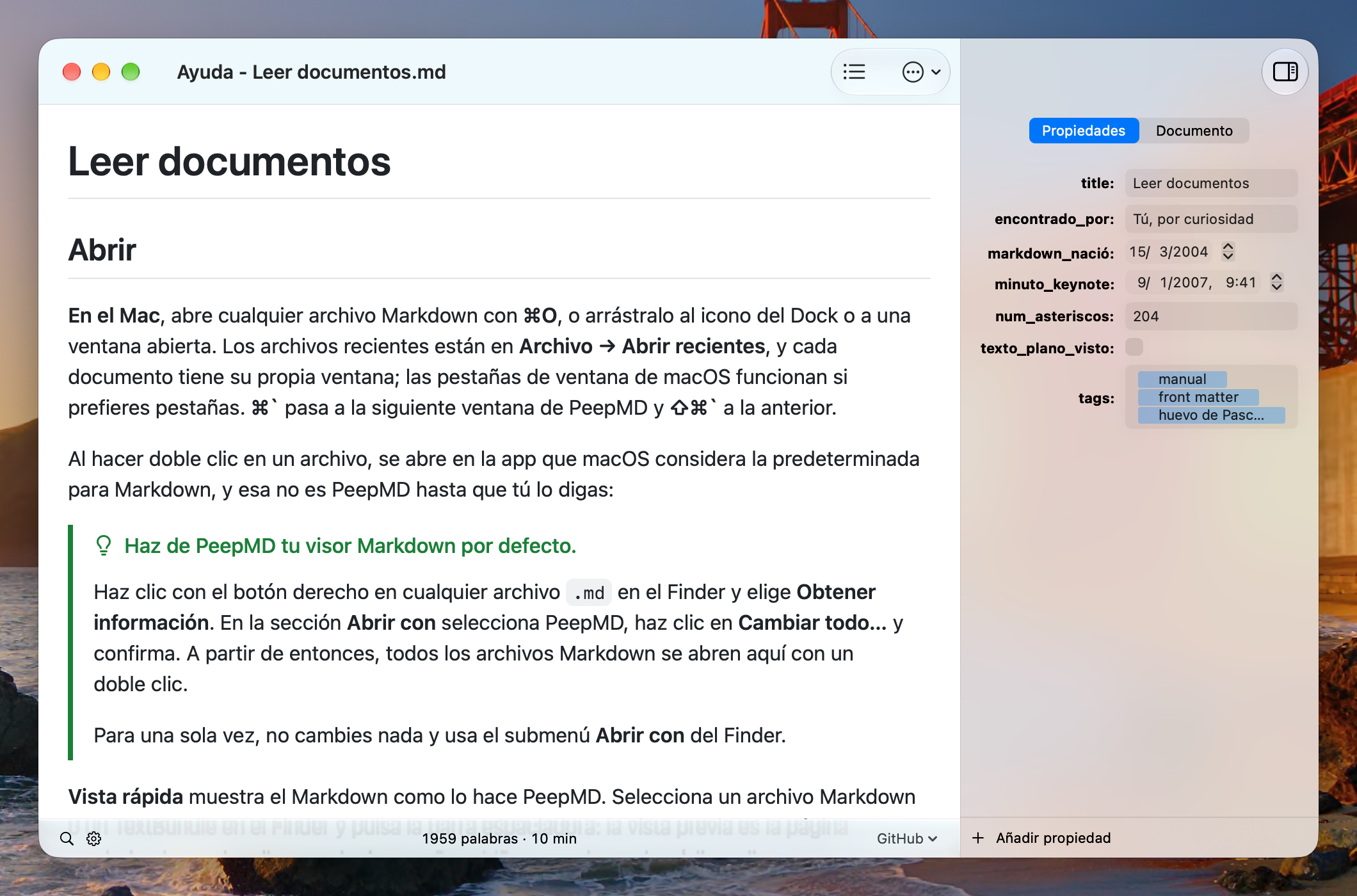
Cada propiedad es un campo del tipo de su valor: texto, un número, un interruptor para true y false, un selector de fecha para 2026-10-08, un selector de fecha y hora para 2026-10-08T14:30:00 y fichas para una lista, donde una coma o Retorno crea la siguiente ficha y la tecla de borrado elimina una. El texto se guarda en el archivo al pulsar Retorno o al salir del campo, y un interruptor, una fecha o una ficha se guardan en cuanto los cambias. Opción + Retorno empieza una línea nueva en un valor de texto, y en el Mac también Mayúsculas + Retorno. Solo se reescriben las líneas que contienen esa propiedad, así que los comentarios, el orden y los espacios quedan como estaban. Un valor anidado se muestra tal como está escrito y no se puede cambiar aquí.
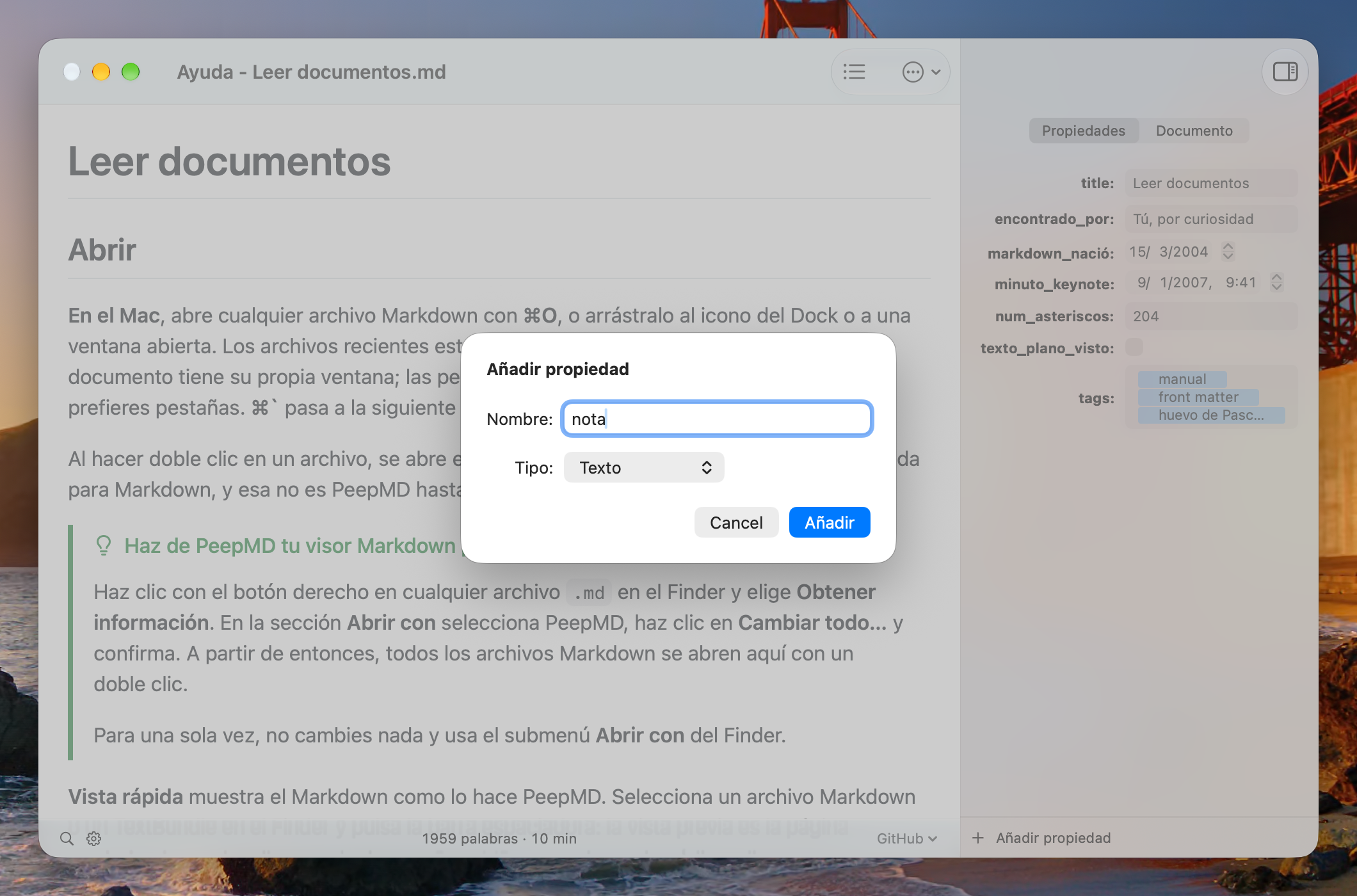
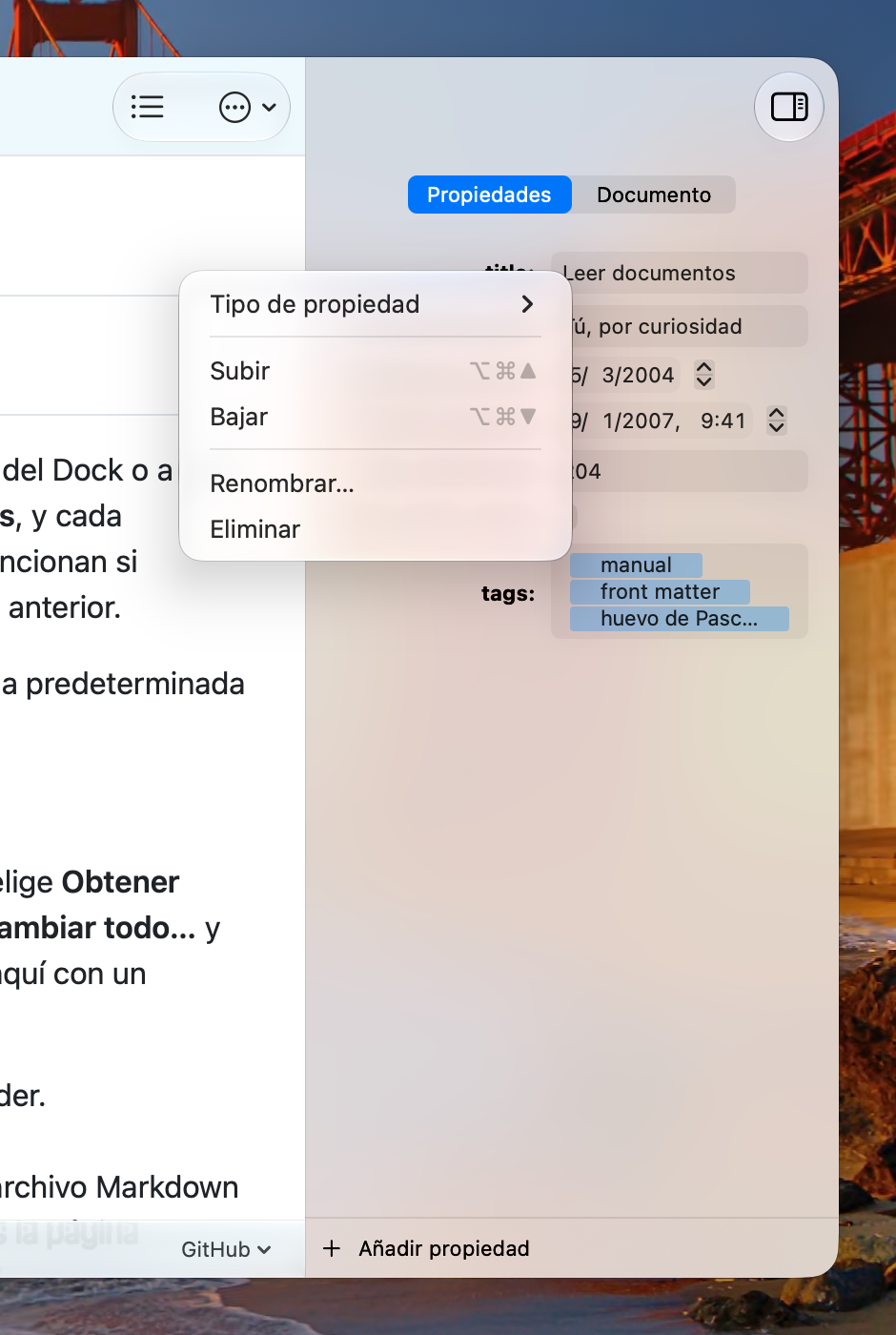
Añadir propiedad crea una propiedad nueva con un nombre y un tipo, también en un documento sin front matter, donde empieza el bloque. En el Mac está en la barra al pie del inspector y en el menú que aparece al hacer clic con el botón derecho en el espacio vacío del inspector, y en iPad y iPhone es la última fila del inspector. Edición → Añadir propiedad… (⌃⌘P) funciona en el Mac y en el iPad con teclado. Escribe el nombre de la propiedad y pulsa Retorno, y el valor de una propiedad de texto, número o lista queda listo para escribir. Haz clic con el botón derecho en una fila en el Mac, o mantenla pulsada en iPad y iPhone, para ver su menú: Tipo de propiedad, Renombrar… y Eliminar. En iPad y iPhone, deslizar una fila la elimina. Para cambiar el orden, arrastra una fila a su nuevo sitio o elige Subir o Bajar en su menú (⌥⌘↑ y ⌥⌘↓ mientras su campo está activo). La propiedad se mueve con todas sus líneas, y los comentarios entre propiedades se quedan donde están.
Con un teclado, Tabulador y Mayúsculas + Tabulador pasan de un valor de texto, número o lista a otro, y del último vuelven al primero. Al abrir el inspector, o al elegir su lado Propiedades, el cursor se coloca en el primero de ellos.
El tipo elegido para una propiedad se aplica a todos los documentos que tengan una propiedad con ese nombre, igual que Obsidian mantiene un tipo por nombre de propiedad en una bóveda. Automático vuelve a lo que diga la forma del valor. Elegir un tipo al que el valor no se ajusta le da al valor una forma nueva: un texto se convierte en una lista al dividirlo por las comas, una lista se convierte en texto al unirla con comas, una fecha recibe la hora de medianoche, y un valor que no se puede leer como el nuevo tipo empieza de nuevo vacío.
Esta página tiene algunas propiedades propias.
Documento
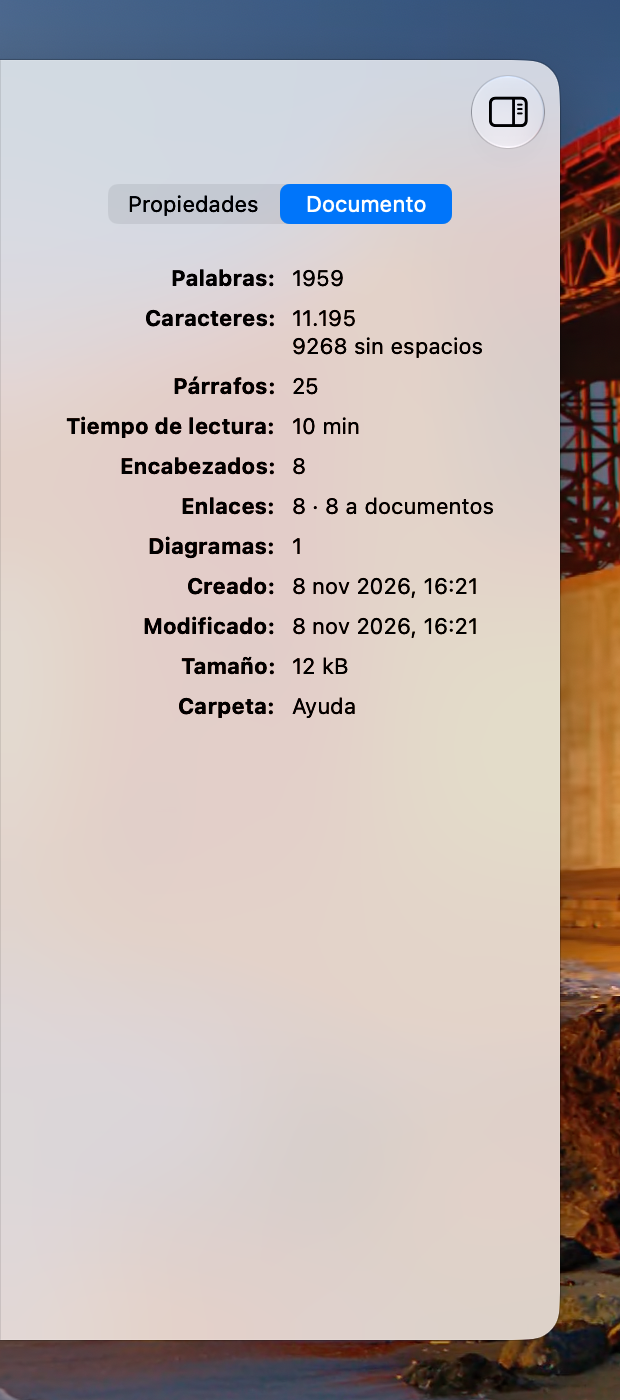
El selector de la parte superior del inspector cambia entre Propiedades y Documento, y el inspector recuerda el que elegiste. En el Mac, Visualización → Inspector → Propiedades (⌥⌘1) y Visualización → Inspector → Documento (⌥⌘2) van directamente a cada lado; abren el inspector si está oculto y lo cierran si ya muestra ese lado. Las mismas teclas funcionan en el iPad con teclado. El lado Documento muestra cifras del documento tal como está ahora: palabras, caracteres con y sin espacios, párrafos y tiempo de lectura; tareas hechas del total; encabezados, enlaces, imágenes, notas al pie, bloques de código con sus lenguajes, diagramas y ecuaciones, cada uno cuando el documento los tiene; y las fechas de creación y modificación del archivo, su tamaño y su carpeta. Se cuentan a partir del propio documento y nunca se escriben en él, así que siempre están al día. Selecciona texto en la vista previa y las cifras cuentan la selección; no selecciones nada y vuelven a contar el documento entero. Haz clic con el botón derecho en una cifra en el Mac, o mantenla pulsada en iPad y iPhone, para copiarla; en el Mac, el menú de la carpeta tiene Mostrar en el Finder.
Recarga en vivo
PeepMD vigila el archivo abierto con eventos del kernel, sin sondeos. Cada guardado de tu editor aparece en la vista previa al instante, incluidos los guardados atómicos de escribir y renombrar que hacen los editores. La posición de desplazamiento se mantiene durante la recarga, así que tener PeepMD junto a tu editor simplemente funciona. Si el cambio que acabas de hacer queda fuera de la pantalla, la vista previa se desplaza hasta él, y el párrafo donde cayó parpadea un momento para que la vista lo encuentre. Es Seguir los cambios en Ajustes, activado por defecto en el Mac y Vision Pro y desactivado en iPad y iPhone, que son lectores y no segundas pantallas.
Si alguna vez una vista previa parece desactualizada, fuerza un renderizado nuevo: ⌘R en el Mac, o desliza hacia abajo sobre el documento en iPad y iPhone. Al volver a PeepMD desde otra app también se vuelve a leer el archivo, así que un cambio hecho en otro sitio ya está ahí cuando regresas.
El flujo de trabajo para el que está hecha esta app:
graph LR
    A[Tu editor] -->|guardar| B(PeepMD vuelve a renderizar)
    B --> C[La vista previa se actualiza en su sitio]
    C -->|sigue escribiendo| A
Moverse por el documento
- El botón de lista abre el Índice: todos los encabezados, sangrados por nivel. Está en la barra de herramientas en el Mac, el iPad y el iPhone, y en el ornamento junto a la ventana en Vision Pro. En el Mac (⌥⌘C) puedes recorrerlo con las flechas mientras la vista previa se desplaza en vivo y luego pulsar Retorno para cerrarlo; en los demás es una hoja: toca un encabezado para ir a él.
- Buscar busca en el documento: pulsa ⌘F o usa la lupa, en la barra de estado en el Mac, el iPad y el iPhone, y en el ornamento bajo la ventana en Vision Pro. Retorno o ⌘G pasan a la siguiente coincidencia y ⇧⌘G a la anterior; en iPad y iPhone, la barra de búsqueda del sistema tiene sus propias flechas y un contador de coincidencias. Esc o la ✕ la cierran.
- Los enlaces como este saltan dentro del documento; los enlaces a otros archivos Markdown se abren en PeepMD (así funciona este manual), igual que los enlaces wiki; los enlaces web se abren en tu navegador.
Zoom
⌘+ y ⌘− cambian el tamaño del texto, ⌘0 vuelve al tamaño real, y pellizcar en el trackpad amplía. En iPad y iPhone, el tamaño del texto sigue el tamaño de texto del sistema (Dynamic Type) hasta que eliges un zoom propio, y pellizcar amplía la página. Tu elección se recuerda entre aperturas de la app.
La barra de estado
En el Mac, la barra recorre la parte inferior de la ventana: una lupa y un engranaje a la izquierda para buscar y para los Ajustes, un recuento de palabras en vivo y el tiempo de lectura estimado en el centro, y el estilo activo a la derecha, en el que haces clic para cambiarlo. Buscar y Ajustes también están en los menús.
En iPad y iPhone, la barra flota sobre el documento como una cápsula de cristal en lugar de quedar debajo, y se aparta mientras la barra de búsqueda está abierta. Contiene lo mismo en el mismo orden. En la disposición estrecha del iPhone no caben las cifras en línea, así que un botón ⓘ en el centro muestra el número de palabras y el tiempo de lectura apilados en un globo, y al tocar el nombre del estilo se abren los Ajustes en el panel Tema en lugar de un menú.
Sobre qué se dibuja la barra, su superficie y si lleva un color, lo eliges tú en Ajustes → Apariencia.
En Vision Pro no hay barra. Las mismas piezas cuelgan de la ventana como ornamentos separados, en los mismos extremos que la barra flotante: buscar y Ajustes abajo a la izquierda, el número de palabras y el tiempo de lectura bajo la ventana, el estilo abajo a la derecha, y el Índice y Exportar apilados a la derecha. Como están fuera de la ventana, nunca tapan el texto. Mira cualquiera de ellos y aparece su nombre.
Índice · Siguiente: Sintaxis Markdown