
Introduktion
Läsa dokument
Öppna
På Mac öppnar du valfri Markdown-fil med ⌘O, eller drar den till symbolen i Dock eller till ett öppet fönster. Senaste filer finns under Arkiv → Öppna senaste, och varje dokument får ett eget fönster. Fönsterflikarna i macOS fungerar om du föredrar flikar. ⌘` går till nästa PeepMD-fönster och ⇧⌘` till föregående.
Ett dubbelklick på en fil öppnar den i den app som macOS ser som standard för Markdown, och det är inte PeepMD förrän du säger det:
Gör PeepMD till din standardvisare för Markdown.
Högerklicka på valfri .md-fil i Finder och välj Visa info. Välj PeepMD i avsnittet Öppna med:, klicka sedan på Ändra alla… och bekräfta. Från och med då öppnas varje Markdown-fil här vid ett dubbelklick.
För en enstaka gång hoppar du över ändringen och använder undermenyn Öppna med i Finder i stället.
Överblick visar Markdown som PeepMD gör. Markera en Markdown-fil eller ett TextBundle i Finder och tryck på mellanslag: förhandsvisningen är den renderade sidan i den stil du valt i PeepMD, med kodfärger, diagram, och matematik. Filsymbolerna i Finder och appen Filer visar början av sidan. Bilder som ligger bredvid en vanlig Markdown-fil stannar utanför förhandsvisningen. Ett TextBundle har med sig sina egna och visar dem.
På iPad och iPhone öppnas PeepMD i dokumentbläddraren. Bläddra når allt i Filer: iCloud Drive, På min iPad, och alla andra leverantörer du har installerat. Du kan också skicka ett dokument till PeepMD från där det redan finns: tryck och håll på en fil i Filer, eller använd delningsknappen i nästan vilken app som helst, och välj Öppna med → PeepMD. Med tangentbord går ⌘` mellan PeepMD:s fönster på iPad också.
På Vision Pro är det samma dokumentbläddrare som på iPad, och den når samma platser i Filer. Det som skiljer är var reglagen sitter: i stället för ett fält inne i fönstret hänger de utanför det som ornament, beskrivna under Statusfältet nedan. Allt annat i den här handboken som beskriver hur iPad fungerar gäller här också.
TextBundle-paket öppnas på samma sätt överallt. Dokument öppnas alltid på plats: PeepMD läser dem där de finns. De två saker den skriver är en egenskap du ändrar i inspektören och en uppgift du bockar av.
Egenskaper
Ett dokument som börjar med front matter, metadatablocket mellan ----rader (YAML) eller +++-rader (TOML) som Obsidian, Jekyll, Hugo, och många andra verktyg har överst i en fil, visar det i inspektören, på sidan Egenskaper. På Mac och iPad öppnar knappen Visa inspektör i slutet av verktygsfältet den som en kolumn bredvid dokumentet, och på Mac gör Innehåll → Visa inspektör (⌃⌘I) samma sak. På iPhone väljer du Egenskaper i exportmenyn, så öppnas den som ett blad. Sidan, antalet ord, och innehållsförteckningen gäller själva dokumentet, och ett dokument utan front matter säger det i inspektören.
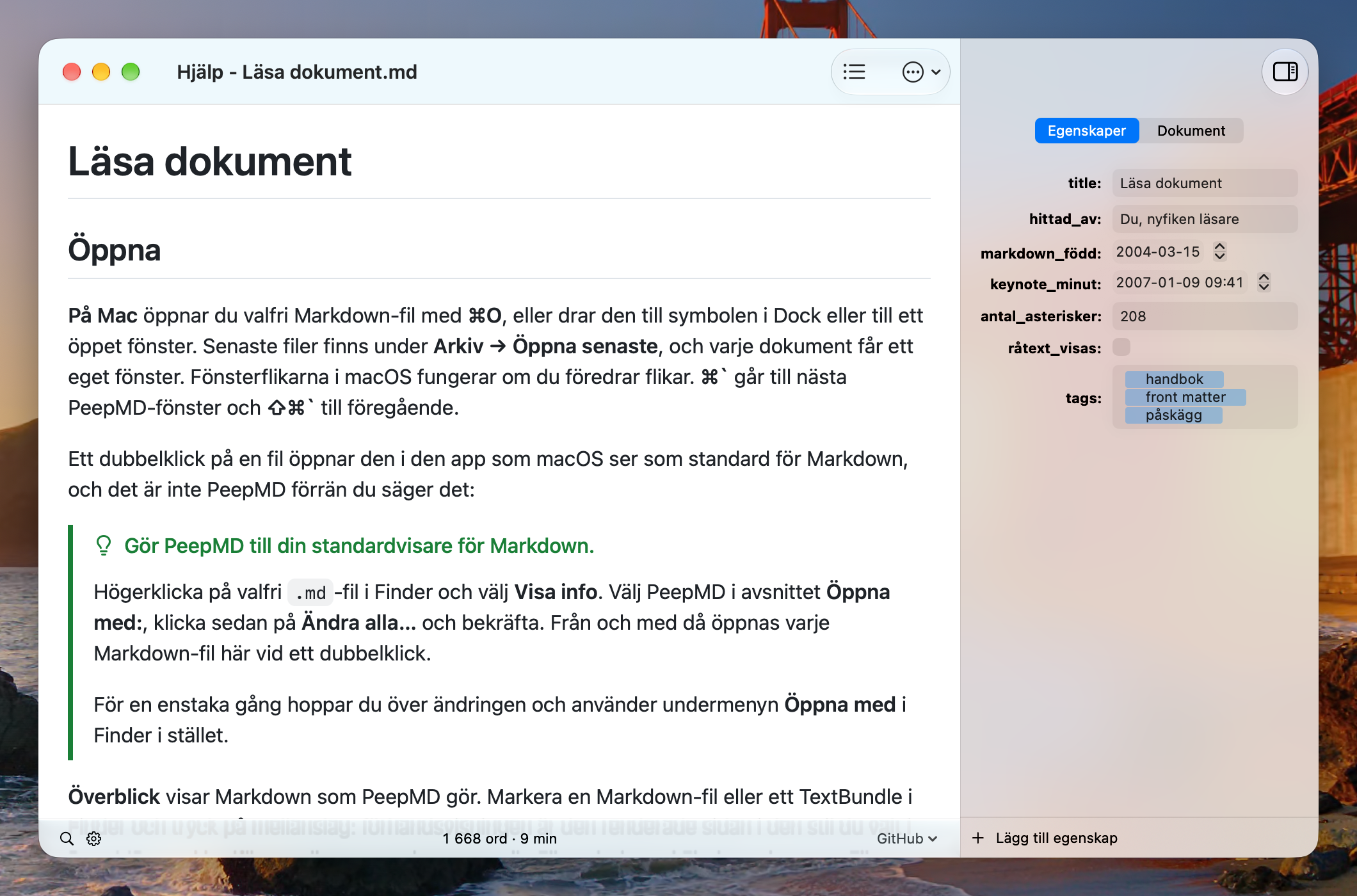
Varje egenskap är ett fält av den typ som dess värde har: text, ett tal, ett reglage för true och false, en datumväljare för 2026-10-08, en väljare för datum och tid för 2026-10-08T14:30:00, och tokens för en lista, där ett kommatecken eller Retur skapar nästa token och Backsteg tar bort en. Text sparas i filen när du trycker på Retur eller lämnar fältet, och ett reglage, ett datum, eller en token sparas medan du ändrar det. Alternativ-Retur börjar en ny rad i ett textvärde, och på Mac gör Skift-Retur det också. Bara raderna som innehåller egenskapen skrivs om, så kommentarer, ordning, och avstånd blir kvar som de var. Ett nästlat värde visas som det är skrivet och kan inte ändras här.
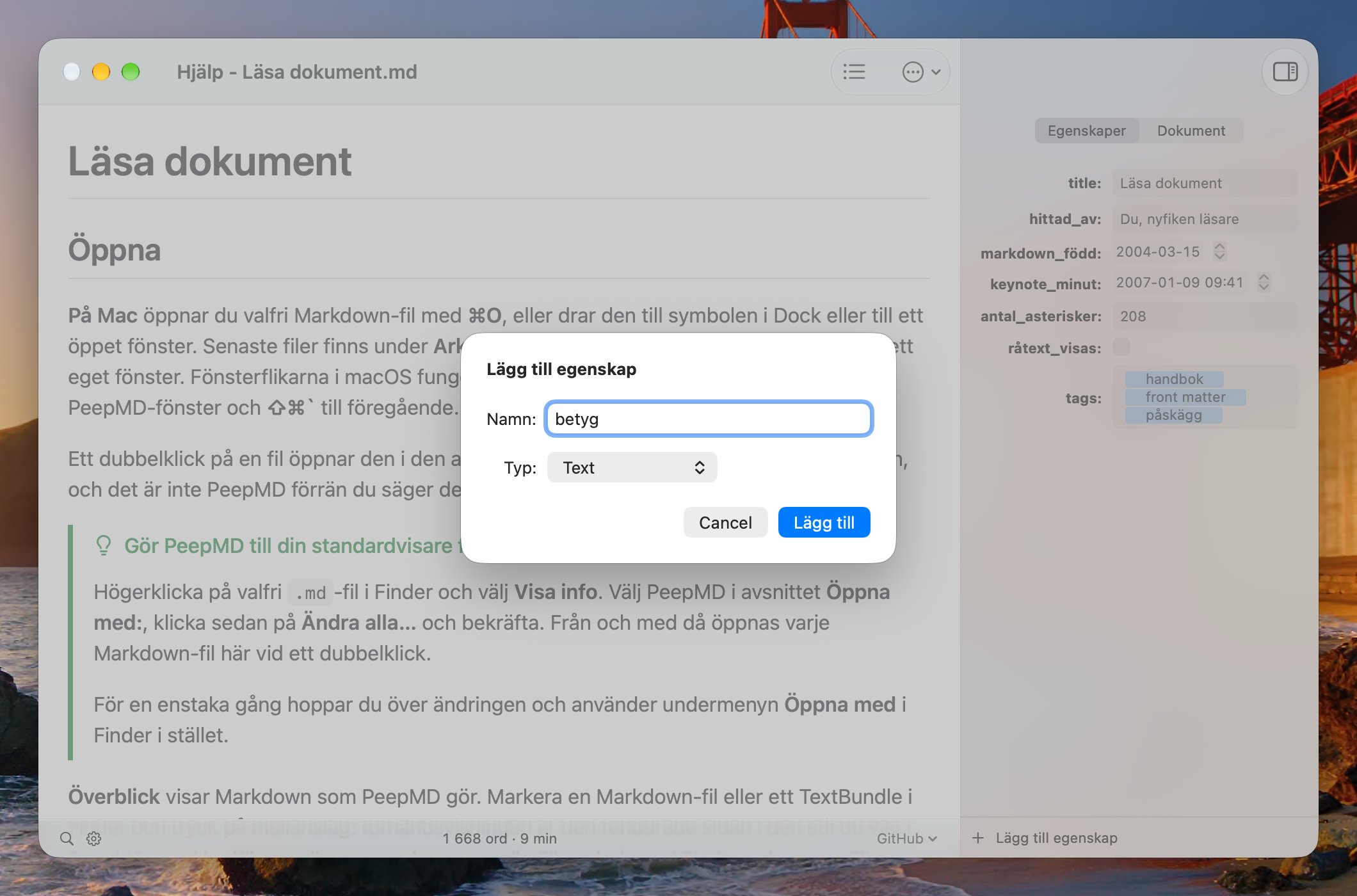
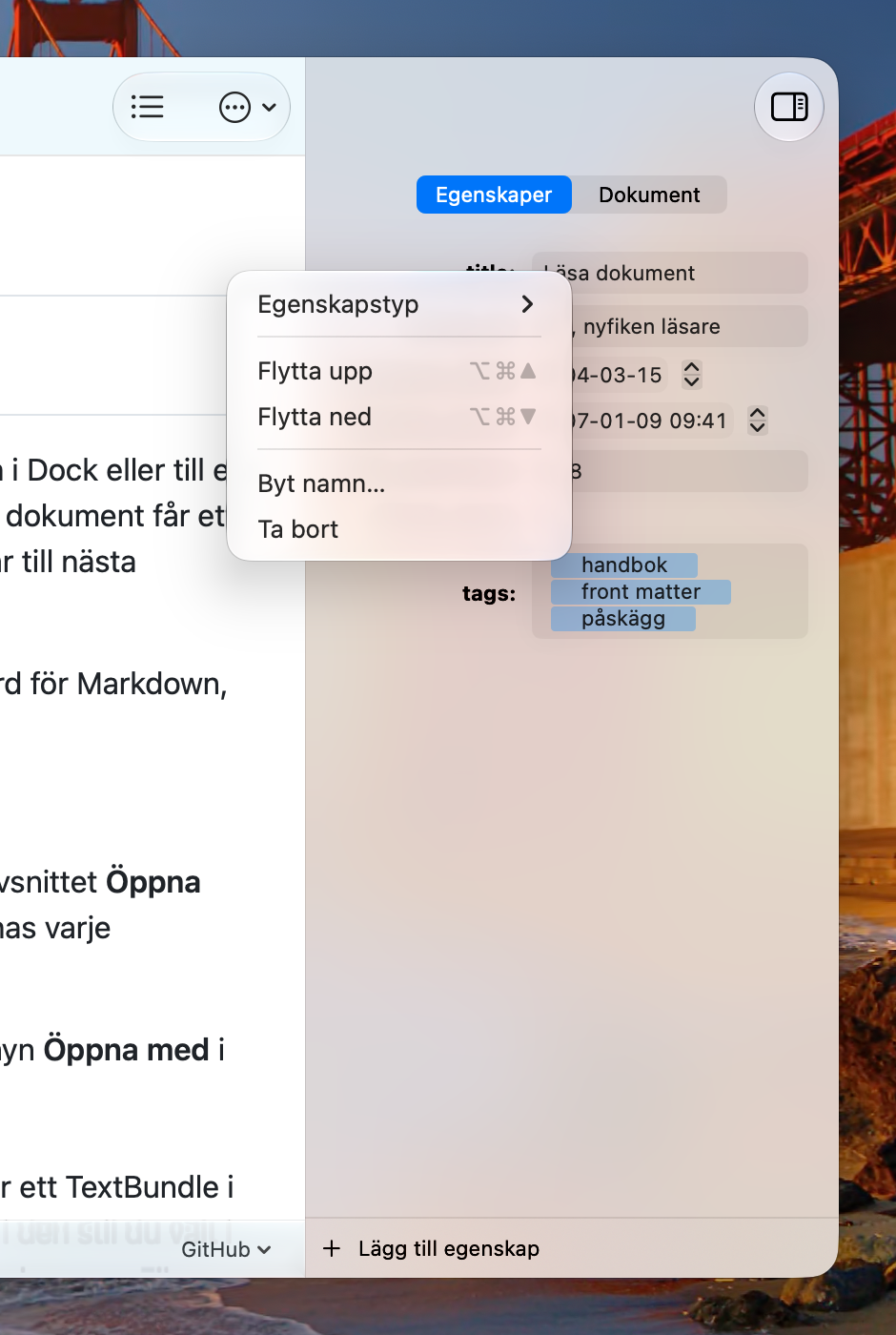
Lägg till egenskap skapar en ny egenskap med ett namn och en typ, även i ett dokument utan front matter, där den startar blocket. På Mac sitter den i fältet längst ned i inspektören och i menyn när du högerklickar på inspektörens tomma yta, och på iPad och iPhone är den sista raden i inspektören. Redigera → Lägg till egenskap… (⌃⌘P) fungerar på Mac och på iPad med tangentbord. Ge egenskapen ett namn och tryck på Retur, så är värdet för en text-, tal-, eller listegenskap redo att skrivas. Högerklicka på en rad på Mac, eller tryck och håll på den på iPad och iPhone, för att få dess meny: Egenskapstyp, Byt namn…, och Ta bort. På iPad och iPhone tar ett svep bort en rad. Om du vill ändra ordningen drar du en rad till dess nya plats, eller väljer Flytta upp eller Flytta ned i dess meny (⌥⌘↑ och ⌥⌘↓ när dess fält har fokus). Egenskapen flyttas med alla sina rader, och kommentarer mellan egenskaper stannar där de är.
Med tangentbord går Tabb och Skift-Tabb mellan värdena för text, tal, och listor, och från det sista tillbaka till det första. När du öppnar inspektören, eller väljer dess sida Egenskaper, hamnar markören i det första av dem.
En typ som väljs för en egenskap gäller varje dokument som har en egenskap med det namnet, på samma sätt som Obsidian har en typ per egenskapsnamn i ett valv. Automatiskt går tillbaka till det som värdets form anger. Väljer du en typ som värdet inte passar formas värdet om: text blir en lista genom att delas vid kommatecken, en lista blir text genom att sättas ihop med kommatecken, ett datum får tiden midnatt, och ett värde som inte kan läsas som den nya typen börjar om tomt.
Den här sidan har några egna egenskaper.
Dokument
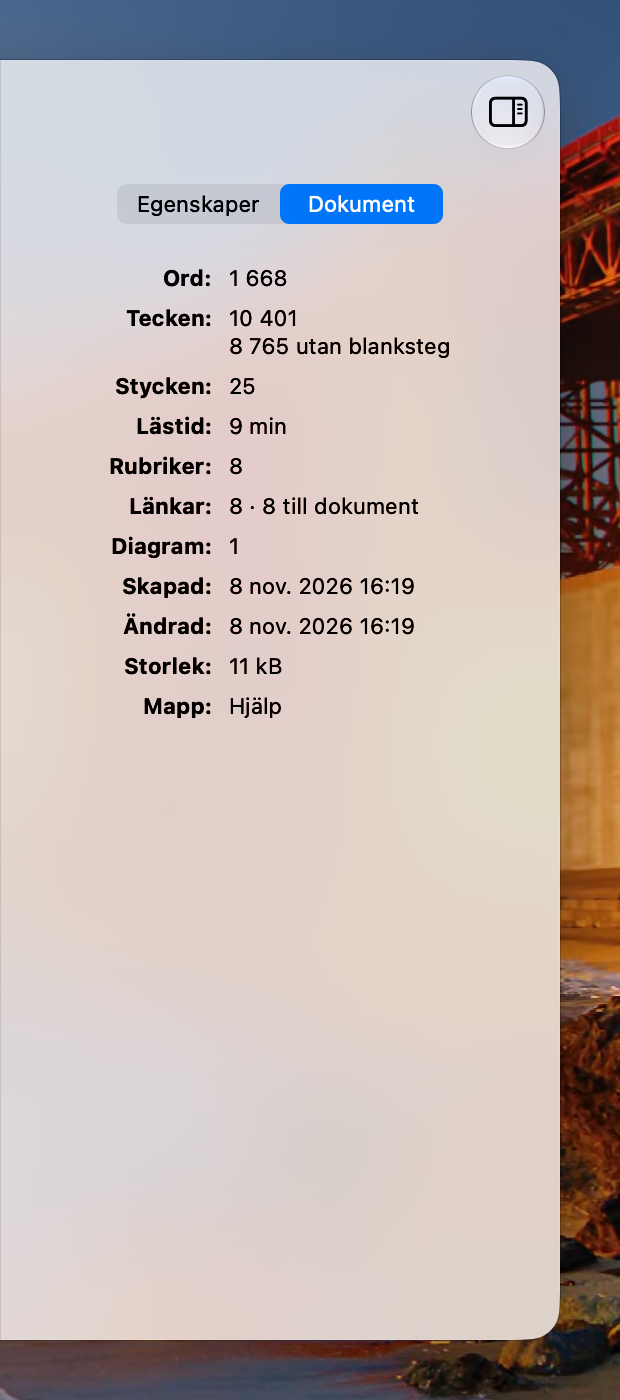
Reglaget överst i inspektören växlar mellan Egenskaper och Dokument, och inspektören behåller den sida du valt. På Mac går Innehåll → Inspektör → Egenskaper (⌥⌘1) och Innehåll → Inspektör → Dokument (⌥⌘2) direkt till respektive sida. De öppnar inspektören om den är dold och stänger den om den redan visar den sidan. Samma tangenter fungerar på iPad med tangentbord. Sidan Dokument visar uppgifter om dokumentet som det ser ut just nu: ord, tecken med och utan blanksteg, stycken, och lästid; klara uppgifter av alla; rubriker, länkar, bilder, fotnoter, kodblock med deras språk, diagram, och formler, var och en när dokumentet har några; och filens skapat- och ändratdatum, storlek, och mapp. De räknas från själva dokumentet och skrivs aldrig in i det, så de är alltid aktuella. Markera text i förhandsvisningen så räknar uppgifterna markeringen i stället. Markera ingenting så räknar de hela dokumentet igen. Högerklicka på en uppgift på Mac, eller tryck och håll på den på iPad och iPhone, för att kopiera den, och på Mac har mappens meny Visa i Finder.
Live-uppdatering
PeepMD bevakar den öppna filen med kernel events, inte med avfrågning. Varje sparning från din redigerare syns i förhandsvisningen på ett ögonblick, även de atomära sparningar där redigerare skriver en ny fil och byter namn på den. Din rullningsposition behålls genom uppdateringen, så att ha PeepMD bredvid redigeraren bara fungerar. Hamnar ändringen du just gjorde utanför skärmen rullar förhandsvisningen dit, och stycket den hamnade i blinkar kort så att ögat hittar den. Det är Följ ändringar i Inställningar, på som standard på Mac och Vision Pro och av på iPad och iPhone, som används för att läsa snarare än som en andra skärm.
Om en förhandsvisning någon gång ser inaktuell ut kan du tvinga fram en ny rendering: ⌘R på Mac, eller dra nedåt i dokumentet på iPad och iPhone. När du går tillbaka till PeepMD från en annan app läses filen också in igen, så en ändring du gjort någon annanstans finns redan där när du kommer tillbaka.
Arbetsflödet som appen är byggd för:
graph LR
    A[Din redigerare] -->|spara| B(PeepMD renderar om)
    B --> C[Förhandsvisningen uppdateras på plats]
    C -->|skriv vidare| A
Hitta i dokumentet
- Listknappen öppnar Innehållsförteckning: varje rubrik, indragen efter nivå. Den sitter i verktygsfältet på Mac, iPad, och iPhone, och i ornamentet bredvid fönstret på Vision Pro. På Mac (⌥⌘C) kan du stega igenom den med piltangenterna medan förhandsvisningen rullar med, och sedan trycka på Retur för att stänga den. På övriga enheter är den ett blad: tryck på en rubrik för att hoppa dit.
- Sök letar i dokumentet: tryck på ⌘F, eller använd förstoringsglaset, i statusfältet på Mac, iPad, och iPhone och i ornamentet under fönstret på Vision Pro. Retur eller ⌘G går till nästa träff och ⇧⌘G till föregående. På iPad och iPhone har systemets sökfält egna pilar och visar antalet träffar. Esc eller ✕ stänger det.
- Länkar som den här hoppar inom dokumentet. Länkar till andra Markdown-filer öppnas i PeepMD (det är så den här handboken fungerar), och det gör även wiki-länkar. Webblänkar öppnas i din webbläsare.
Zoom
⌘+ och ⌘− skalar texten, ⌘0 går tillbaka till verklig storlek, och en nypning på styrplattan förstorar. På iPad och iPhone följer textstorleken Dynamic Type tills du väljer en egen zoom, och en nypning zoomar sidan. Ditt val sparas mellan starterna.
Statusfältet
På Mac löper fältet längs fönstrets nederkant: ett förstoringsglas och ett kugghjul till vänster för sökning och Inställningar, ett antal ord som räknas live och en beräknad lästid i mitten, och den aktiva stilen till höger, som du klickar på för att byta. Både sökning och Inställningar finns i menyerna också.
På iPad och iPhone svävar fältet ovanför dokumentet som en glaskapsel i stället för att ligga under det, och flyttar undan medan sökfältet är öppet. Det rymmer samma saker i samma ordning. I den smala iPhone-layouten finns inte plats för uppgifterna i fältet, så en ⓘ-knapp i mitten visar antalet ord och lästiden staplade i en liten ruta, och ett tryck på stilnamnet öppnar Inställningar på panelen Tema i stället för en meny.
Vad fältet ritas på, dess yta, och om den får en färg, ställer du själv in under Inställningar → Utseende.
På Vision Pro finns inget fält. Samma delar hänger utanför fönstret som separata ornament, i samma ändar som det flytande fältet: sökning och Inställningar längst ned till vänster, antal ord och lästid under fönstret, stilen längst ned till höger, och Innehållsförteckning och Exportera staplade till höger. Eftersom de sitter utanför fönstret täcker de aldrig texten. Titta på någon av dem så visas dess namn.
Innehåll · Nästa: Markdown-syntax